BibiGPT v4.737.0 업데이트: AI 대화 웹 검색과 강의 노트 템플릿

안녕하세요, BibiGPT 사용자 여러분 👋
이번 주에도 BibiGPT에 제품 업데이트가 있었습니다. **가장 먼저 써 볼 기능은 AI 대화의 「웹 검색」**입니다. 영상을 보다가 떠오른 질문 중 영상에서 다루지 않은 부분은, AI가 먼저 웹에서 찾아본 뒤 영상 내용과 함께 답합니다. 온라인 강의로 공부하는 분을 위해 바로 복습에 쓸 수 있는 노트 템플릿도 추가되었고, 내보낸 테마 PDF도 이제 선택하고 검색할 수 있는 진짜 텍스트가 되었습니다. 찾기 쉽게, 제대로 쓰고, 빠르게 보기. 이번 호에서도 모두 쓸 수 있습니다.
🔎 찾기 쉽게
AI 대화에서 웹 검색이 됩니다
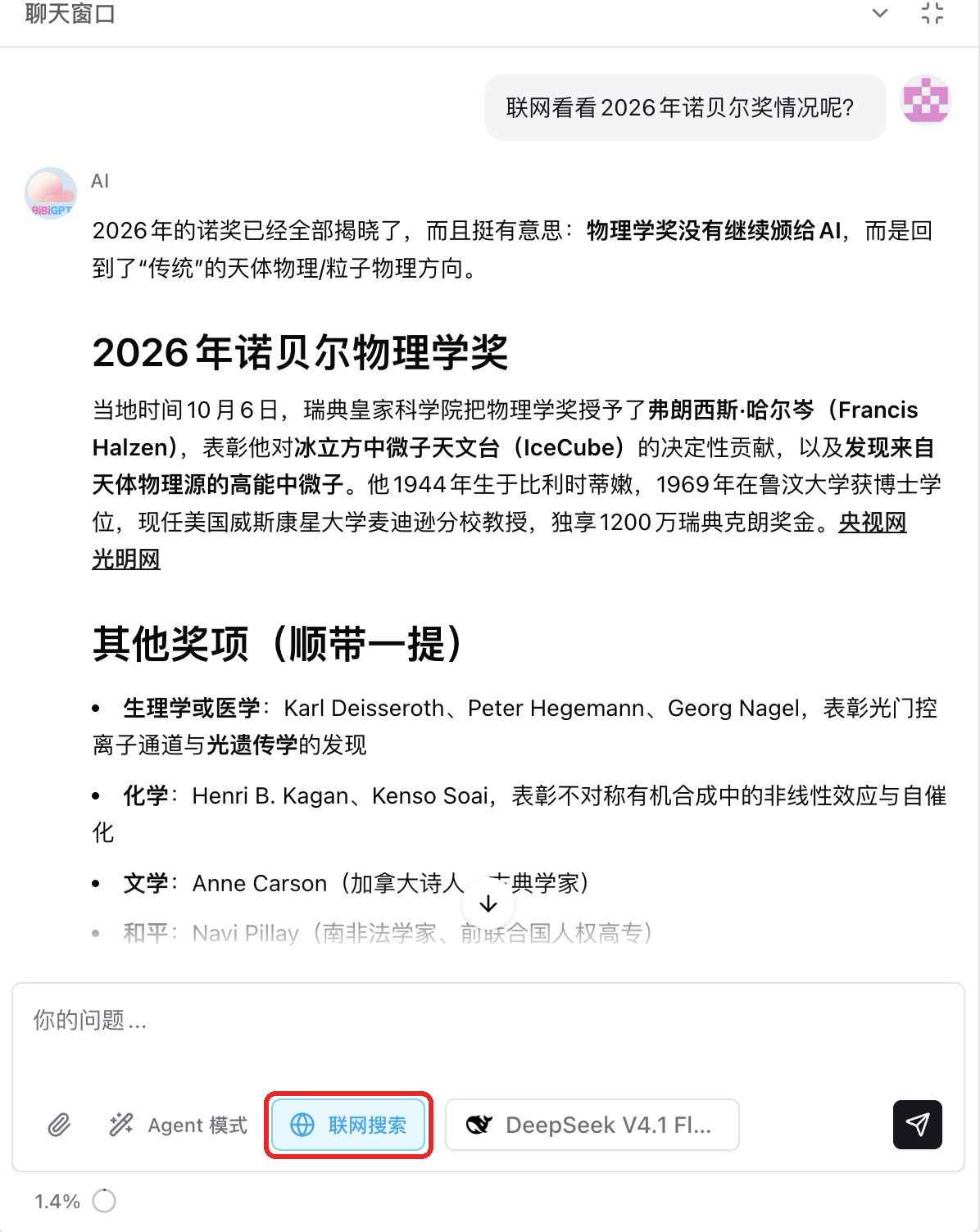
업계 동향을 다룬 영상을 보다가 「지금 최신 수치는 얼마지?」라고 묻고 싶어도 영상에는 나오지 않습니다. AI는 기억에만 기대어 답할 수밖에 없고, 그 정보는 오래된 경우가 많습니다.
들어가는 곳: 아무 요약이나 열기 → AI 대화 → 입력창 옆의 「웹 검색」 스위치.
켜 두면 영상에서 다루지 않은 뉴스, 데이터, 자료는 AI가 먼저 웹을 검색한 뒤 영상 내용과 함께 답합니다. 답변 위에는 무엇을 검색했는지 보이고, 답변에는 출처 링크가 붙어 있어 확인하고 싶으면 바로 눌러 볼 수 있습니다. 스위치 상태는 기억되므로 다음에 열어도 켜진 그대로입니다.
스크린샷: BibiGPT · AI 대화에서 「웹 검색」을 켜고 「2026년 노벨상」을 질문하면, 답변에 CCTV 뉴스·광명망 출처가 바로 표시됩니다
검색에 성공할 때마다 1 크레딧(또는 1분의 이용 시간)이 차감되고, 실패한 검색은 차감되지 않습니다. 새로운 정보가 필요 없는 질문이라면 스위치를 끄면 예전과 똑같습니다. 검색은 끝났는데 답변이 나오지 않으면 메시지 아래에 안내와 「다시 답변」 버튼이 나타나고, 누르면 이어서 답합니다.
영상이 멈춘 곳에서, AI가 한 걸음 더 찾아봐 줍니다.
🛠️ 제대로 쓰기
강의 노트: 복습하기 좋은 형태로 요약
기본 요약은 개요 위주라서 한 강의에서 무엇을 다뤘는지 빠르게 파악하기에 좋습니다. 하지만 정말 복습하거나 시험을 준비하려면 핵심을 직접 다시 정리해야 했습니다.
들어가는 곳: 홈에서 「새 링크 추가 또는 파일 업로드」 클릭(또는 ⌘+J) → 대화상자의 ⚙️ 「설정」 → 「맞춤 요약」으로 전환 → 양식 하단 템플릿에서 「강의 노트」 선택 → 「저장」.
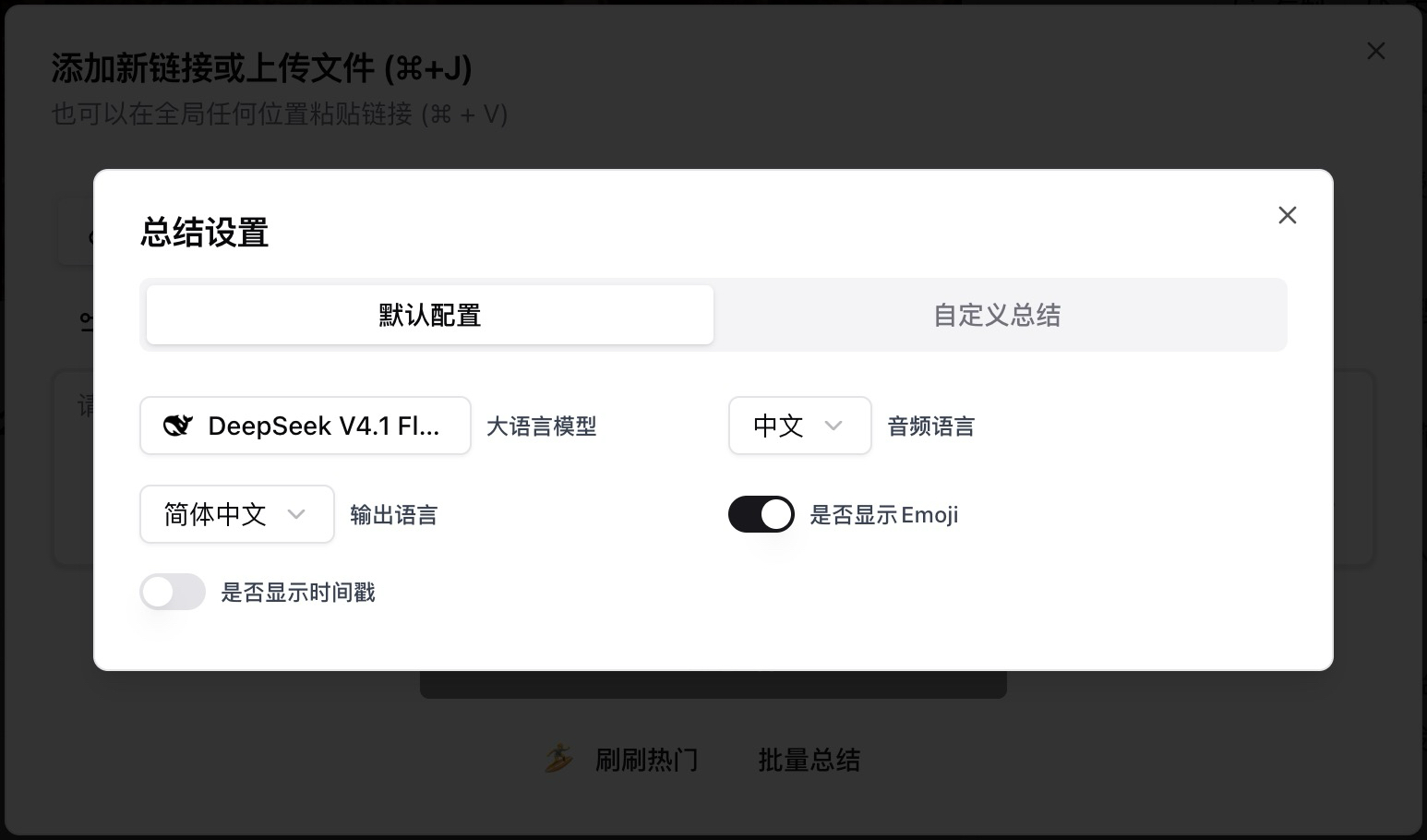
스크린샷: BibiGPT · 「새 링크 추가」 대화상자 → 「설정」에서 오른쪽 「맞춤 요약」으로 전환
이미 영상 요약을 열어 두었다면, 요약 위 탭 줄 맨 오른쪽의 ✨ 「새로 만들기」로도 같은 양식이 열립니다. 「저장하고 다시 요약」을 누르면 지금 보고 있는 항목이 바로 강의 노트 형식으로 다시 만들어집니다.
「강의 노트」는 템플릿 목록 맨 앞에 있고, 한 번 누르면 프롬프트와 이름이 자동으로 채워집니다. 지식 체계, 강사가 강조한 핵심, 공식과 단계, 주요 타임스탬프, 자가 점검 문제 순으로 정리합니다. 저장해 두면 이후 강의도 모두 이 형식으로 노트가 나와서, 한 학기 강의를 모아 놓아도 깔끔하게 정돈됩니다.
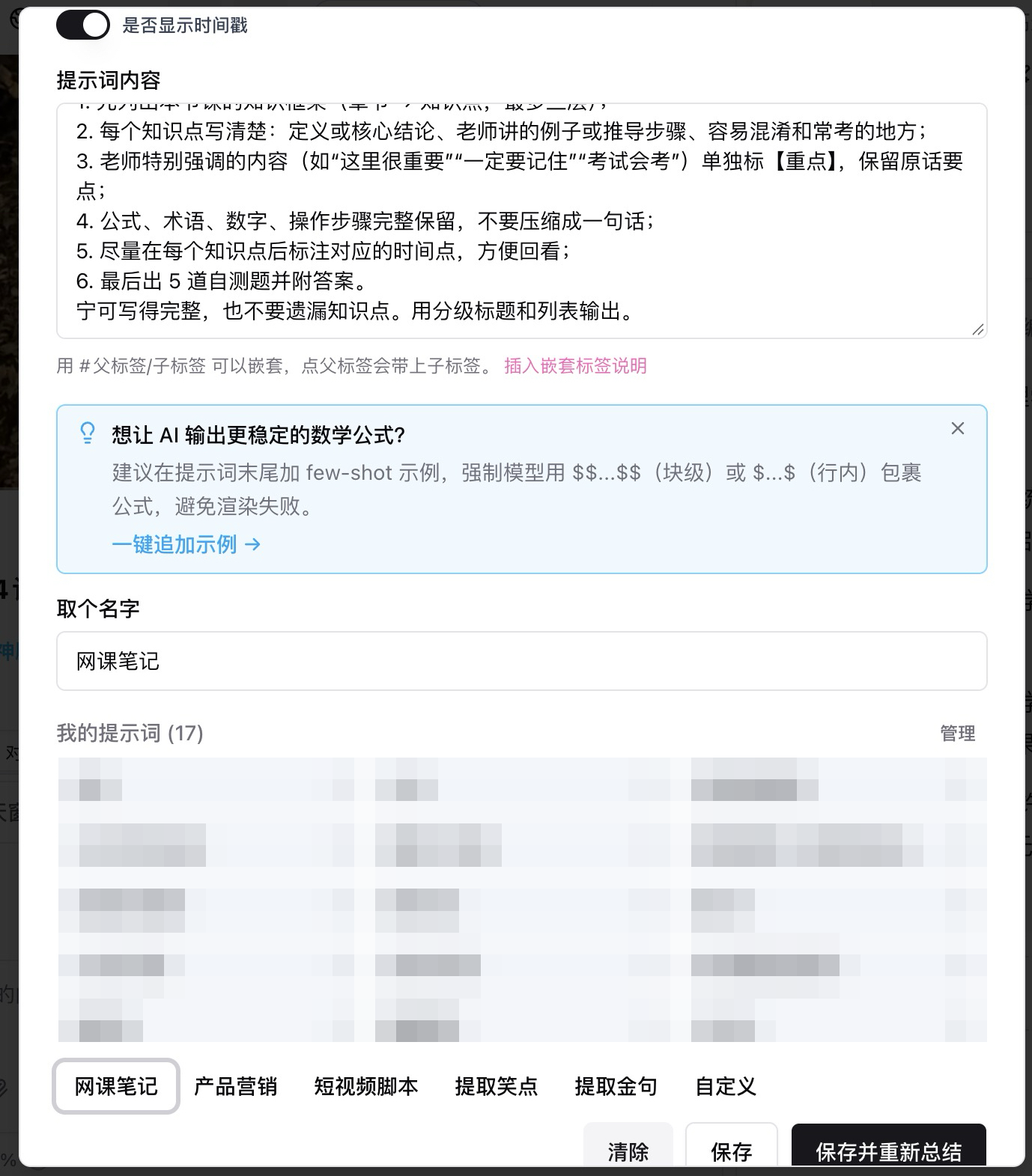
스크린샷: BibiGPT · 양식 하단에서 「강의 노트」 템플릿을 누르면 프롬프트와 이름이 한 번에 채워집니다(「내 프롬프트」 목록은 블러 처리)
아직 맞춤 요약을 만든 적이 없다면, 온라인 강의나 공개 강좌, 강연 영상을 열었을 때 요약 아래에 「바로 복습할 수 있는 핵심 노트가 필요하신가요?」가 나타납니다. 「강의 노트 사용해 보기 →」를 누르면 템플릿이 담긴 상태로 바로 새로 만들 수 있습니다.
테마 PDF가 진짜 텍스트로
예전에는 테마 PDF를 내보내면 사실 페이지를 긴 이미지 한 장으로 캡처해 PDF에 넣는 방식이었습니다. 확대하면 흐려지고, 문단을 복사하거나 단어를 검색할 수도 없었으며, 가끔은 한 줄이 두 페이지에 걸쳐 잘리기도 했습니다.
들어가는 곳: 요약 열기 → 내보내기 → 「WeChat」 「매거진」 「페이퍼」 「다크」 중 원하는 테마 선택 → PDF 내보내기.
이제 이 테마들은 진짜 텍스트로 내보냅니다. 드래그해서 선택·복사할 수 있고, Ctrl+F로 검색할 수 있으며, 아무리 확대해도 선명합니다. 페이지는 줄 단위로 나뉘어 한 줄이 반으로 잘리지 않고, 페이지 번호와 책갈피도 함께 들어갑니다. 이미지가 들어간 긴 글도 훨씬 빨라져서, 십여 초 걸리던 내보내기가 1~2초로 줄었습니다.
B站 멀티 파트 영상, 한 번에 전체 요약
B站의 튜토리얼과 강좌는 영상 하나 아래에 수십 개의 파트가 달려 있는 경우가 많습니다. 예전에는 지금 보고 있는 파트만 요약되어, 전체를 요약하려면 링크를 하나씩 붙여 넣어야 했습니다.
들어가는 곳: 여러 파트로 된 B站 영상 링크를 붙여 넣어 요약 → 플레이어 위에 「이 영상은 총 N개 파트입니다」 안내 → 「전체 요약」 클릭.
모든 파트가 목록으로 나오니, 원하는 것만 골라 한꺼번에 요약하면 됩니다. 이 안내는 같은 영상 아래의 여러 파트에만 해당하며, B站 컬렉션 안의 단일 영상은 멀티 파트가 아니므로 나타나지 않습니다. 또 B站 새 컬렉션 페이지에서 바로 복사한 링크도 이제 그대로 인식됩니다.
⚡ 빠르게 보기
오디오·영상 요약에 MiniMax M3.1 Flash 추가
평소 영상이나 팟캐스트를 볼 때는, 빨리 나오면서도 충분히 쓸 만한 요약 모델이 필요합니다.
들어가는 곳: bibigpt.co 열기 → 아무 요약 페이지에서 상단의 모델 이름을 눌러 오디오·영상 요약과 대화의 모델 선택기 열기 → 「minimax」 검색.
MiniMax 그룹에 Minimax: M3.1 Flash가 New 표시와 함께 M3, M2.7 옆에 추가되었습니다. 속도가 강점이라 평소 요약에서 핵심을 먼저 훑어보기에 좋고, 시각화 분석에서도 고를 수 있습니다. 자세한 내용은 MiniMax 오픈 플랫폼 모델 소개를 참고하세요.
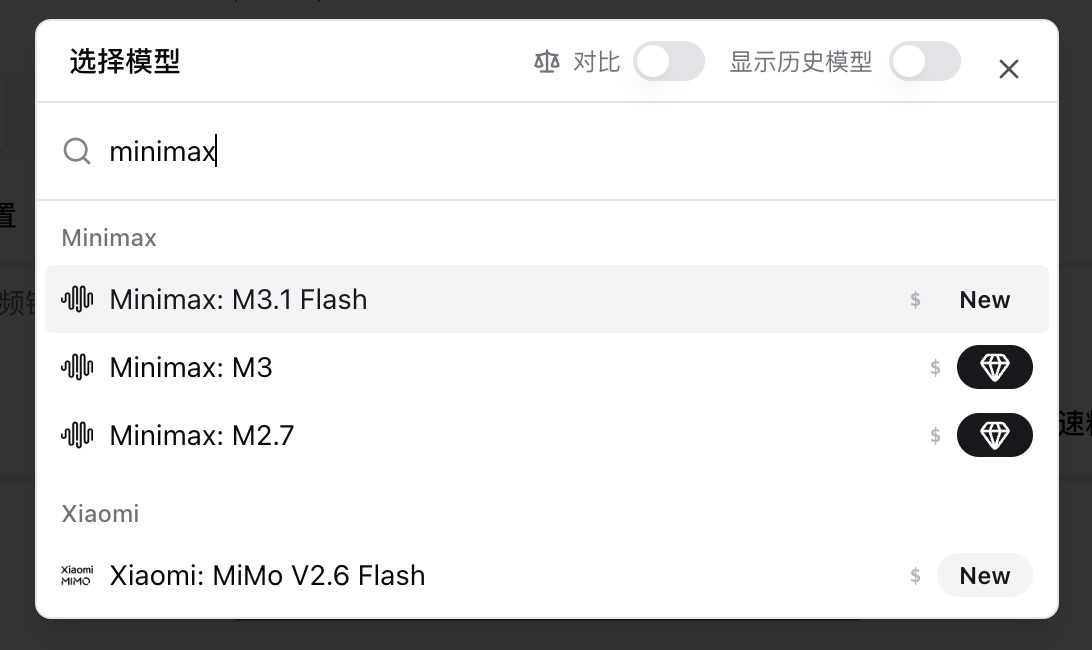
스크린샷: BibiGPT · 「모델 선택」에서 minimax를 검색하면 새 M3.1 Flash에 New 표시
그 밖의 최근 개선
- 아주 긴 글과 긴 강의의 AI 다듬기는 이제 읽고 있는 위치보다 8문단 앞서 진행됩니다. 2배속으로 봐도 다듬기 전 부분을 따라잡지 않으니, 「전체 다듬기」를 직접 누를 필요가 없습니다
- 웹에서 50MB 이하의 바이두 넷디스크 파일을 바로 다운로드할 수 있습니다. 더 큰 파일은 데스크톱 앱으로 안내합니다
- 데스크톱 앱의 중국 사이트 로그인 페이지에 위챗 빠른 로그인이 추가되었습니다
- 요금제 페이지의 통화 드롭다운에서 현지 통화로 가격을 볼 수 있고, 실제로 어떤 통화로 결제되는지도 페이지에 명시했습니다. 연간 결제의 「하루 환산」은 실제 결제 금액 기준으로 계산합니다
마무리
이번 호에는 먼저 AI 대화에서 「웹 검색」을 켜고, 영상에서 다루지 않은 질문을 해 보세요. 영상과 웹 자료를 어떻게 엮어 답하는지 볼 수 있습니다. 온라인 강의를 듣는 분은 「강의 노트」 맞춤 요약을 만들어 두면 다음 강의부터 복습용 형식으로 노트가 나옵니다. PDF를 내보내는 분은 다음 파일에서 안의 글자를 드래그해 선택해 보세요.
의견이나 문제가 있으면 위챗 공식 계정 「魔法司」에 남겨 주세요.
- 🌐 웹사이트: bibigpt.co
- ✨ 기능 더 보기: bibigpt.co/features
- 🔌 브라우저 확장 프로그램: bibigpt.co/apps/browser
- 💻 데스크톱 앱: bibigpt.co/download/desktop
- 📱 모바일 앱: bibigpt.co/app
—— BibiGPT 팀
인기 도구