AI 자막 번역 도구 2026: 번역 + 하드섭 굽기 한 번에 되는 6종 비교

목차
- 번역 후 바로 영상에 자막을 굽는 AI 도구는 무엇인가요?
- 선정 기준: 번역 + 하드섭 굽기는 왜 원스톱이어야 할까?
- 6종 AI 자막 번역 도구 비교
- 상황별 추천: 크리에이터, 기업, 학습자
- BibiGPT의 차별점: 번역을 넘어 지식 산출물로
- 자주 묻는 질문 (FAQ)
- 마무리
번역 후 바로 영상에 자막을 굽는 AI 도구는 무엇인가요?
핵심 답변: “번역이 끝나면 영상에 바로 박힌다”를 원한다면 BibiGPT가 2026년에 가장 손이 덜 가는 AI 자막 번역 도구입니다. 영상 업로드 시 대상 언어만 선택하면 전사 단계에서 AI 번역이 동시에 끝나고, 하드섭이 구워진 숏폼 영상이나 이중 언어 SRT를 한 번의 클릭으로 내보낼 수 있습니다. 영상 편집기 워크플로 중심이라면 Descript / CapCut의 “Auto Translate + Burn-in” 도 대부분의 상황을 커버합니다. 아래에서는 5가지 기준으로 6개 도구를 비교해 드립니다.
2026년 자막 번역 분야는 “번역만 잘 하는가”를 넘어 “번역 + 하드섭 굽기 + 요약 + 재가공”까지 한 줄로 이어지는가의 경쟁으로 바뀌었습니다. 글로벌로 확장하는 크리에이터, 해외 기업 교육, 외국어 학습자 모두 도구 수를 3개에서 1개로 줄이길 원합니다.
이 글에서는 6개 주요 도구의 실제 차이를 보여드립니다:
- 번역 품질이 “기계 같지 않은” 도구는 어떤 것인가
- 자막 굽기(Burn-in, 하드섭)가 가장 편한 도구는 어떤 것인가
- 이중 언어 SRT 내보내기가 되는 도구는 어떤 것인가
- 번역 후 요약, 마인드맵, 숏폼 재가공까지 이어지는 도구는 어떤 것인가
선정 기준: 번역 + 하드섭 굽기는 왜 원스톱이어야 할까?
핵심 답변: 실전급 AI 자막 번역 도구는 최소 5가지 조건을 동시에 충족해야 합니다 — 번역 품질, 하드섭 굽기, 이중 언어 SRT 내보내기, 플랫폼 커버리지, 그리고 번역 후 “다음 단계” 능력. 한 가지라도 빠지면 다시 3개 도구를 오가야 합니다.
전형적인 고통스러운 워크플로:
- Whisper / DeepL로 번역해서 SRT 생성
- Premiere / CapCut에 드래그해서 타이밍과 스타일 조정
- 하드섭 구워서 내보내니 타이밍이 어긋남 → 반복
원스톱 도구는 이 3단계를 1회로 압축합니다. 빼놓을 수 없는 5가지 기준:
| 기준 | 설명 | 중요성 |
|---|---|---|
| 번역 품질 | 구어체, 용어, 어조 유지 | 시청자 이탈을 결정 |
| 하드섭 굽기 | 원클릭 자막 박기 | 틱톡 / 쇼츠 / 릴스에 필수 |
| 이중 언어 SRT 내보내기 | 원문 + 번역 2트랙 유지 | 재가공에 필요 |
| 플랫폼 커버리지 | 유튜브 / 비리비리 / 로컬 파일 | 다운로드·재인코딩을 줄임 |
| 다음 단계 | 요약, 마인드맵, 글로 재가공 | 번역을 “지식 산출물”로 전환 |
BibiGPT의 업로드 시 자동 번역 기능은 앞의 두 단계를 하나로 합칩니다.
6종 AI 자막 번역 도구 비교
핵심 답변: 6개 도구의 강점은 서로 다릅니다 — BibiGPT는 “번역 + 굽기 + 요약”을 한 번에, Descript는 편집 워크플로 안에서, CapCut은 모바일 속도로, Veed / Kapwing은 설치 없는 브라우저로, Subtitle Edit은 밀리초 단위 타임라인으로 각각 승부합니다.
1. BibiGPT — 번역, 굽기, 요약이 한 줄로
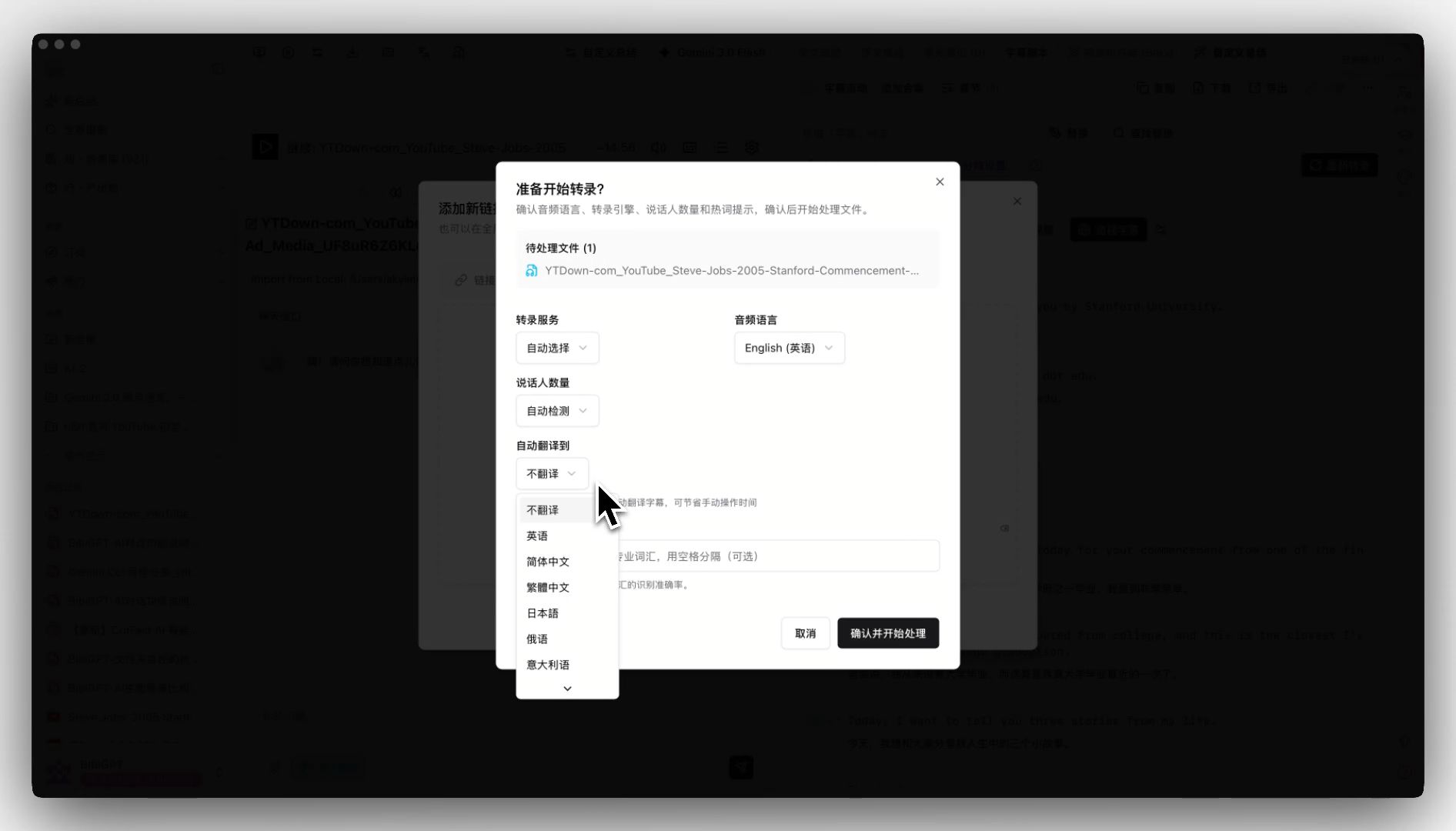
BibiGPT의 핵심 차별점은 번역이 끝이 아니라 시작이라는 것입니다. 업로드 시 대상 언어(EN→KO, JA→KO 등)를 선택하면 전사와 AI 번역이 동시에 완료되고, 곧이어 이중 언어 자막 + 구조화된 요약 + 타임스탬프 하이라이트가 출력됩니다.
- 한 번 업로드하면 번역 + 전사 + 요약 + 마인드맵이 동시에
- 30+ 플랫폼 링크 직접 붙여넣기, 원본 다운로드 불필요
- 번역 완료 후 하드섭 숏폼(MV 에디터) 또는 SRT 내보내기가 한 번에
- SRT 자동 동기화 내보내기로 로컬
/srt폴더에 자동 복사, Premiere / CapCut 데스크톱 워크플로와 즉시 연동
적합 대상: 글로벌 확장 크리에이터, 해외 기업 교육팀, 외국어 학습자.
2. Descript — 편집기 안의 “텍스트가 곧 영상”
2026년 Descript는 Overdub(음성 복제) + Translate를 하나의 버튼으로 합쳤습니다. 한국어로 자막을 고쳐 쓰면 원화자 음색으로 다시 더빙됩니다. vlog·강의 계열에 매우 유연합니다.
- 강점: 편집기 + 번역 + 더빙 올인원
- 한계: 가격이 비쌈(Pro $24/월~), 소수 언어 지원은 들쭉날쭉
3. CapCut — 모바일에서 가장 빠른 Auto Translate + Burn-in
바이트댄스의 CapCut은 2026년에 “자동 자막 → 번역 → 하드섭”을 한 패널에 합쳐, 모바일에서 3분이면 숏폼이 나옵니다. 틱톡 / 인스타 릴스 / 유튜브 쇼츠 크리에이터에게 사실상 플러그 앤 플레이.
- 강점: 모바일 원스톱, 템플릿 기반 출고
- 한계: 숏폼에 최적화, 긴 영상 번역 품질은 편차 있음
4. Veed — 브라우저 원스톱 자막 에디터
Veed의 장기는 “설치 없음”. 영상을 브라우저에 드래그하고 Auto Translate를 누르면 5분 만에 이중 언어 SRT + 하드섭 영상이 나옵니다. 폰트·색상·위치도 같은 페이지에서 조정 가능.
- 강점: 무설치, 깔끔한 UI, 다국어 지원
- 한계: 무료판에 워터마크와 길이 제한
5. Kapwing — 협업 중심의 자막 번역
Kapwing은 협업에 특화 — 여러 편집자가 하나의 프로젝트에서 자막과 번역을 동시에 수정할 수 있어 기업 미디어팀·마케팅팀에 유용.
- 강점: 다중 편집 + 버전 관리
- 한계: Veed보다 느리고, 번역은 외부 API 의존
6. Subtitle Edit — 오픈소스 전문가용
타이밍에 극도로 민감한 번역가(영화·다큐)는 Subtitle Edit를 선택합니다. 오픈소스·무료·다양한 번역 API 연동. 하드섭은 FFmpeg과 함께 써야 하므로 단계는 많지만 완전한 제어 가능.
- 강점: 전문가용, 무료, 워터마크 없음
- 한계: 학습 곡선 가파름, 하드섭은 외부 도구 필요
상황별 추천: 크리에이터, 기업, 학습자
핵심 답변: 자신의 상황을 “1차 도구 → 대안” 쌍에 매핑하세요. 복잡한 도구부터 시작하지 마세요.
| 상황 | 1차 | 대안 |
|---|---|---|
| 학습자가 1편을 빠르게 파악 | BibiGPT(번역+요약+플래시카드) | Veed |
| 유튜브/틱톡 글로벌 확장 | BibiGPT(번역+MV 숏폼 하드섭) | CapCut |
| 영어 vlogger의 다국어판 | Descript(음성 복제) | BibiGPT + 수동 더빙 |
| 기업 해외 교육 | BibiGPT(모음집 요약+이중 SRT) | Kapwing |
| 영화·다큐 자막 정교화 | Subtitle Edit(ms 타임라인) | + BibiGPT 초안 번역 |
| 모바일에서 숏폼 편집 | CapCut(원스톱) | BibiGPT 전처리 |
Cambridge English의 연구에 따르면, 이중 언어 자막은 단일 언어 자막보다 영상 학습 기억률을 약 25% 높입니다. BibiGPT가 이중 언어를 기본값으로 두는 이유이기도 합니다.
BibiGPT의 차별점: 번역을 넘어 지식 산출물로
핵심 답변: BibiGPT의 가장 큰 차별점은 “번역 + 하드섭”을 지식 생산 라인의 시작으로 본다는 것입니다. 번역 후 바로 AI 하이라이트 노트, 마인드맵, 소셜 카드, 2인 팟캐스트로 이어갈 수 있습니다.
하드섭 OCR: 이미 자막이 박힌 외국어 영상 대응
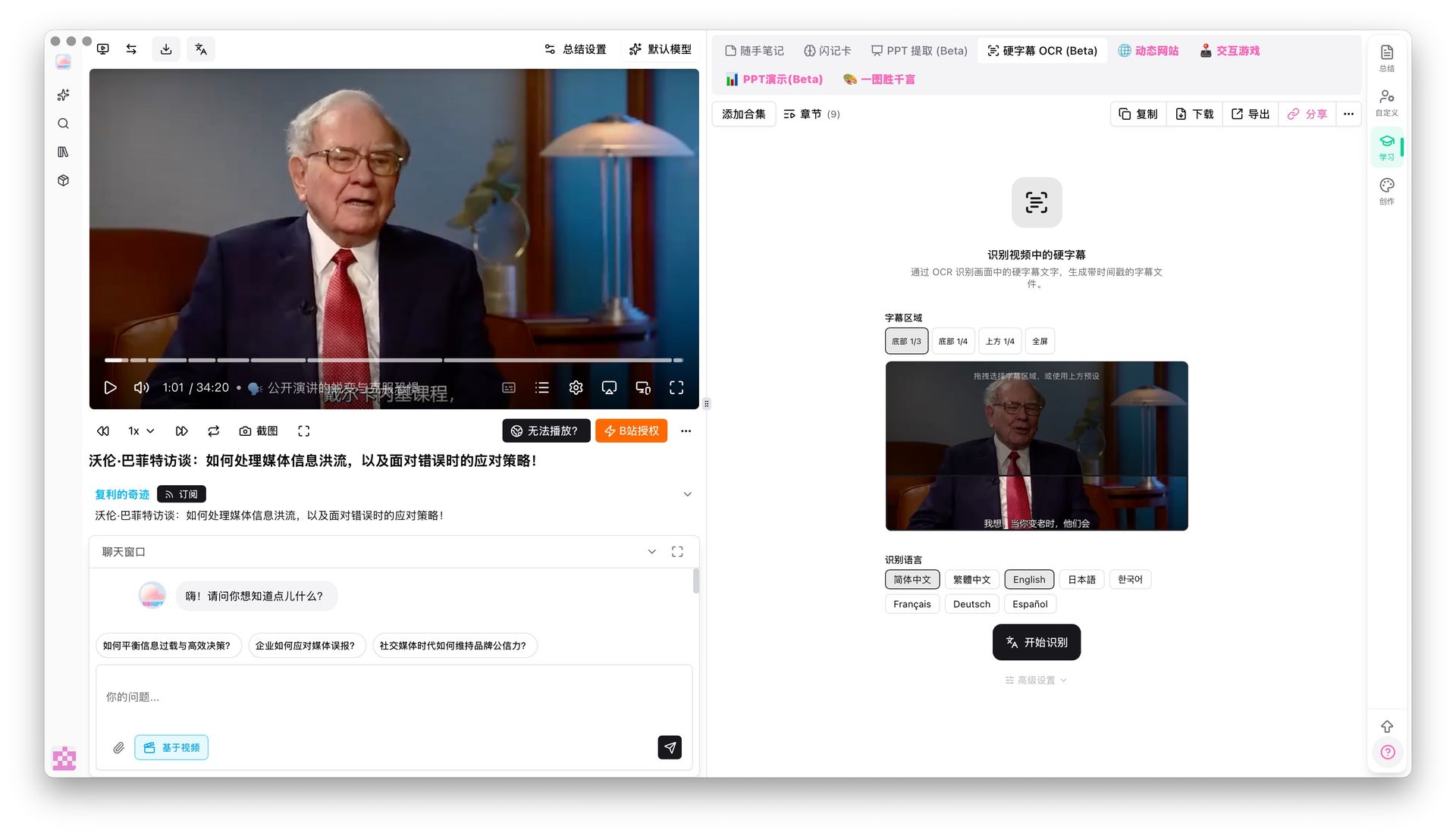
이미 자막이 화면에 박힌 영상(인터뷰, 온라인 강의, 영화 클립)은 음성 전사의 오차가 커집니다. BibiGPT의 하드섭 OCR(Beta)는 화면에서 텍스트를 직접 추출해 번역 파이프라인에 공급하므로 순수 ASR보다 훨씬 정확합니다.
스마트 자막 분절: 짧은 조각 자막을 읽히는 문단으로
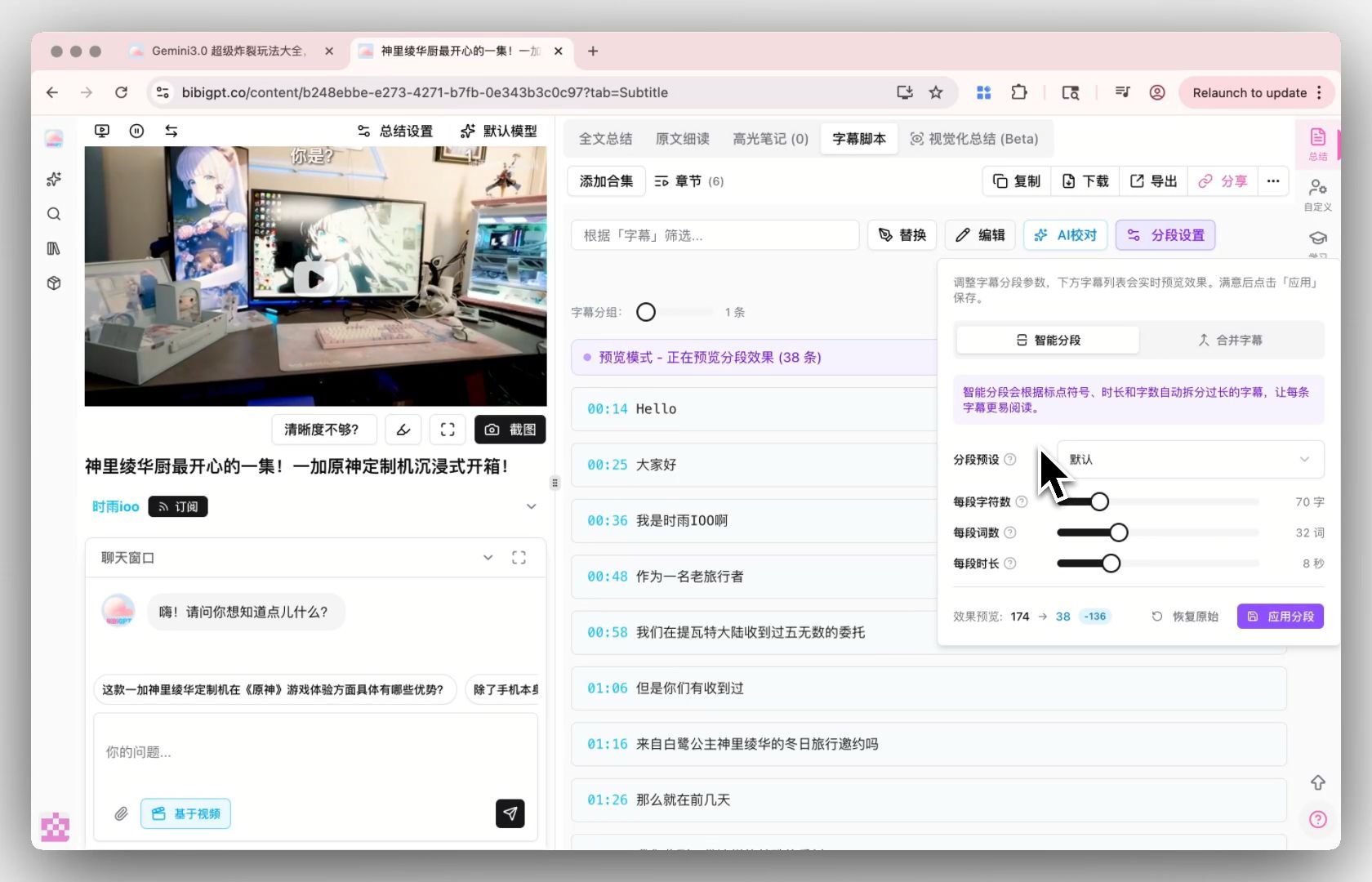
막 번역된 자막은 짧은 조각이라 SEO에도 재가공에도 불리합니다. BibiGPT의 스마트 자막 분절은 “짧은/긴 문장/CJK 최적화” 프리셋을 제공하고, 174줄 → 38줄 같은 분절 변화를 실시간 미리보기로 확인할 수 있습니다.
번역 → 요약 → 카드·글 → 팟캐스트의 한 줄 라인
- 외국어 영상 업로드 + 대상 언어 선택(자동 번역 ON)
- 이중 언어 자막 + AI 요약 + 마인드맵이 동시에
- 소셜 카드, 위챗/브런치 스타일 글, 숏폼(MV 에디터)로 원클릭 이동
- SRT가 필요하면 로컬 폴더 자동 동기화로 즉시 수령
추가 자료: AI 자막 번역 이중 언어 워크플로, YouSubtitles 대체 도구.
자주 묻는 질문 (FAQ)
Q1: 한국어·일본어·중국어 등 동아시아 언어 지원이 가장 좋은 도구는?
A: BibiGPT는 동아시아 사용자에 최적화되어 있어 KO / JA / ZH / 영어 간 번역 품질이 일관되게 안정적입니다. 특히 전문 용어, 관용구 처리가 강합니다.
Q2: 번역된 자막을 바로 숏폼에 박아 업로드할 수 있나요?
A: 네. BibiGPT의 MV 에디터는 번역 직후 틱톡·릴스·쇼츠 규격의 하드섭 숏폼을 생성합니다. CapCut도 가능하지만 템플릿을 수동으로 선택해야 합니다.
Q3: SRT를 Premiere / Final Cut에 가져가서 편집할 수 있나요?
A: 네. BibiGPT는 표준 SRT를 내보내며 로컬 폴더 자동 동기화를 지원합니다.
Q4: 무료판으로 충분한가요?
A: BibiGPT 무료 할당은 개인 사용자 하루 2-3편 번역 + 요약 수요를 커버합니다. CapCut 무료판은 워터마크, Veed 무료판은 내보내기 길이 제한, Subtitle Edit는 무료지만 자체 번역 API 필요.
Q5: 2시간 이상의 긴 영상은 어떻게 하나요?
A: BibiGPT는 비동기 처리로 백그라운드에서 완료 후 알림을 보냅니다. CapCut / Veed는 긴 파일에 약하고, Subtitle Edit는 로컬 처리로 길이 제한은 없지만 시간이 더 걸립니다.
마무리
2026년 자막 번역 도구의 승부는 “누가 더 정확히 번역하는가”가 아니라 “번역·굽기·요약·재가공을 한 줄로 연결하는가”로 옮겨졌습니다. BibiGPT는 이 길을 가장 멀리 걸어갑니다 — 링크 붙여넣기에서 하드섭 완성본 + 이중 SRT + AI 요약 + 마인드맵까지 도구를 바꾸지 않고 도달합니다.
“한 번 번역하고 한 번 굽고 끝”이라면 Descript / CapCut / Veed도 충분합니다. 하지만 글로벌 확장, 해외 교육, 학습 연구처럼 외국어 영상을 반복 처리한다면 BibiGPT를 워크플로에 추가해 “한 번의 번역”을 “하나의 지식 산출물”로 업그레이드하세요.
지금 AI 효율적인 학습 여정을 시작하세요:
- 🌐 공식 웹사이트: https://bibigpt.co/ko/desktop?utm_source=growth-pages&utm_medium=blog-inline-cta&utm_campaign=ai-subtitle-translation-embedded-tools-comparison-2026
- 📱 모바일 다운로드: https://aitodo.co/app
- 💻 데스크톱 다운로드: https://aitodo.co/download/desktop
- ✨ 더 많은 기능 알아보기: https://aitodo.co/features
BibiGPT 팀
이 시리즈의 다른 글
- 영상 텍스트 변환 완전 가이드(2026 업데이트): YouTube 자막 다운로드, 클라우드 드라이브, Bilibili 강의 통합 솔루션
- 2026년 최고의 샤오홍슈 비디오 텍스트 변환 도구: BibiGPT로 바이럴 게시물을 쉽게 만드세요!
- 더 정확해진 AI 자막이 의미하는 것: 잘 안 들리는 강의·팟캐스트·배경음악 영상도 즉시 텍스트로 (2026)
- AI 자막 번역 워크플로우 가이드 2026: BibiGPT로 추출부터 하드코딩까지
- AI Video to SRT는 오프라인 전용? BibiGPT는 30+플랫폼 온라인 자막 추출+AI 요약 원스텝 완료