AI Subtitle Translation Workflow Guide 2026: Extract, Translate & Hardcode with BibiGPT

Table of Contents
- Why You Need an AI Subtitle Translation Workflow
- Step 1: Extract Video Subtitles with BibiGPT
- Step 2: AI-Powered Subtitle Translation (Multi-Language)
- Step 3: Subtitle Format Conversion (SRT/VTT/ASS)
- Step 4: FFmpeg Bilingual Subtitle Hardcoding
- Advanced Tips: Batch Processing & Automation
- FAQ
- Conclusion
Why You Need an AI Subtitle Translation Workflow
Core Answer: In the era of global content consumption, bilingual subtitles have become essential for cross-language distribution. Traditional manual subtitle translation for a 10-minute video takes 2–4 hours. With an AI subtitle translation workflow, you can complete the entire process — from extraction to finished bilingual product — in under 10 minutes, a 10x+ efficiency gain.
Whether you’re a content creator expanding to international audiences or a translator handling multilingual projects, you’ve likely encountered these pain points:
Pain Point 1: Subtitle extraction is tedious. Many video platforms don’t offer subtitle downloads. Manual transcription is time-consuming and error-prone. Even when platforms provide subtitles, the format and timing may not be directly usable.
Pain Point 2: Translation quality is inconsistent. Generic machine translation tools process entire paragraphs without understanding the context of subtitle-specific constraints — like line breaks, character limits, and timecode alignment.
Pain Point 3: Format conversion is fragile. SRT, VTT, and ASS each serve different use cases. Manual conversion often introduces encoding errors and timecode drift.
Pain Point 4: Hardcoding subtitles requires technical skills. “Burning” bilingual subtitles into the video frame using FFmpeg is a significant barrier for non-technical users.
BibiGPT has served over 1 million users and generated over 5 million AI summaries, with subtitle extraction being one of its most-used features. This guide walks you through a complete AI subtitle translation workflow: Extract → Translate → Convert → Hardcode — with concrete steps and command examples at every stage.
For a broader overview of subtitle download tools, check out our best YouTube subtitle downloader and extractor tools for 2026.
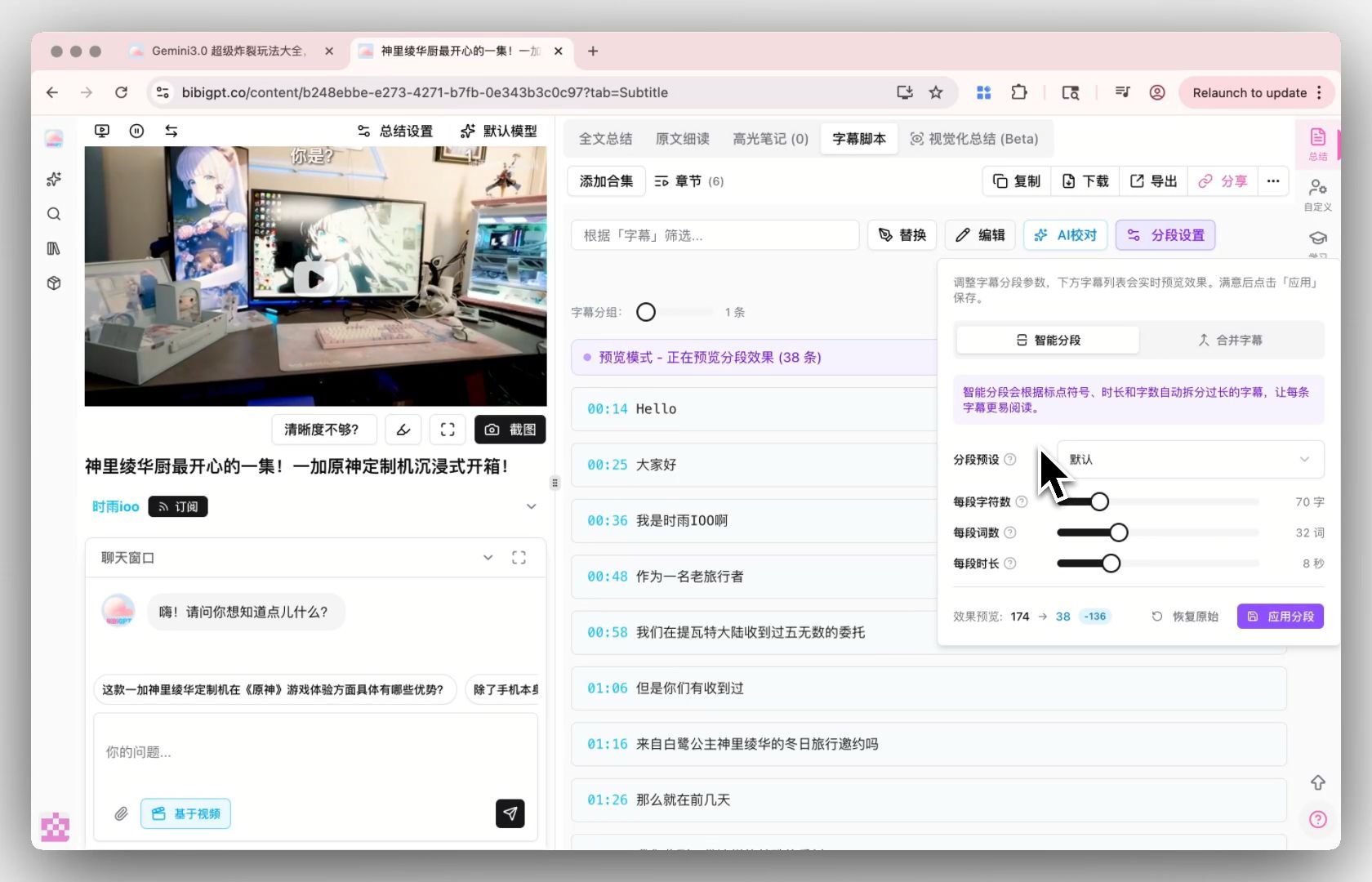
Step 1: Extract Video Subtitles with BibiGPT
Core Answer: BibiGPT supports one-click subtitle extraction from 30+ major video and audio platforms. Simply paste a video URL to get timestamped subtitle text. For videos without embedded subtitles, BibiGPT’s speech recognition engine automatically transcribes the audio with over 98% accuracy.
How to Extract Subtitles
- Open BibiGPT: Visit aitodo.co and log in
- Paste the video URL: Paste a YouTube, Bilibili, TikTok, or other platform link into the input field
- Wait for processing: BibiGPT automatically detects the platform, extracts or transcribes subtitles — typically within 30 seconds
- Export subtitles: Click the “Export Subtitles” button and choose your preferred format (SRT/VTT/TXT)
Supported Subtitle Sources
- Platform-embedded subtitles: YouTube CC subtitles, Bilibili AI subtitles, podcast transcripts
- Speech-to-text transcription: For videos without subtitles, BibiGPT uses advanced AI speech recognition
- Local files: Upload local video/audio files for transcription
The YouTube subtitle downloader feature page has more details on batch downloading options. For Bilibili users, see the Bilibili subtitle downloader.
Pro Tip: Smart Segmentation
BibiGPT’s smart subtitle segmentation breaks text by semantic meaning rather than fixed character counts. This is critical for downstream translation — semantically complete sentences translate far better than truncated fragments.
Step 2: AI-Powered Subtitle Translation (Multi-Language)
Core Answer: Using AI models like GPT-4, Claude, or Gemini to translate subtitles line by line — while preserving timecodes — is the core step for creating bilingual subtitles. The key principle is “per-line translation” rather than “bulk translation” to maintain the one-to-one mapping between each subtitle entry and its timecode.
Translation Strategy: Per-Line vs. Bulk
A common mistake is extracting all subtitle text, merging it into a single block, and feeding it to a translation tool. This causes two critical problems:
- Timecode loss: Translated text can’t be re-aligned with original timecodes
- Context fragmentation: Subtitles are split by time, and merging them causes the translator to restructure sentences
The correct approach is per-line translation: keep the SRT sequence numbers and timecodes unchanged, translating only the text content of each entry.
Using BibiGPT for Subtitle Translation
BibiGPT has built-in subtitle translation supporting Chinese, English, Japanese, Korean, and more:
- After extracting subtitles, click the “Translate” button
- Select the target language
- AI translates line by line, preserving timecodes
- Export the bilingual subtitle file
Translation Quality Optimization
- Technical terminology: For specialized content, prepare a glossary and use custom prompts to guide the AI on standard translations
- Colloquial expressions: Clean up filler words (“um”, “uh”, “like”) before translation for cleaner output
- Length control: Translated text should be similar in length to the original. Chinese-to-English translations typically expand by 30–50%, so conciseness matters
For podcast and audio content, see our AI podcast summary workflow guide to learn how to efficiently obtain transcripts before translation.
Step 3: Subtitle Format Conversion (SRT/VTT/ASS)
Core Answer: SRT is the most universal subtitle format, VTT is designed for web players, and ASS supports rich styling (fonts, colors, positioning). Choose the format based on your final use case. BibiGPT’s free online subtitle converter handles conversion in one click.
Comparison of Major Subtitle Formats
| Format | Full Name | Best For | Styling |
|---|---|---|---|
| SRT | SubRip Subtitle | Universal, supported by nearly all players | Basic (bold/italic) |
| VTT | Web Video Text Tracks | HTML5 web players | Medium (CSS styling) |
| ASS | Advanced SubStation Alpha | Complex styling needs | Full (font/color/position/animation) |
SRT Bilingual Example
1
00:00:01,000 --> 00:00:04,000
Hello, welcome to this tutorial.
你好,欢迎来到本教程。

2
00:00:04,500 --> 00:00:08,000
Today we'll learn about subtitle translation.
今天我们将学习字幕翻译。
ASS Bilingual Example
ASS allows independent control over each language’s style and position:
[V4+ Styles]
Style: EN,Arial,20,&H00FFFFFF,&H000000FF,&H00000000,&H80000000,-1,0,0,0,100,100,0,0,1,1.5,0,2,10,10,30,1
Style: ZH,Microsoft YaHei,22,&H00FFFFFF,&H000000FF,&H00000000,&H80000000,-1,0,0,0,100,100,0,0,1,1.5,0,8,10,10,10,1

[Events]
Dialogue: 0,0:00:01.00,0:00:04.00,EN,,0,0,0,,Hello, welcome to this tutorial.
Dialogue: 0,0:00:01.00,0:00:04.00,ZH,,0,0,0,,你好,欢迎来到本教程。
In ASS, \an2 means bottom-center (English) and \an8 means top-center (Chinese), preventing subtitle overlap.
Conversion Tools
- BibiGPT online converter: Paste or upload subtitle files for one-click format conversion with auto encoding detection
- FFmpeg CLI:
ffmpeg -i input.srt output.vtt— ideal for batch conversion - Python scripting: Use the
pysubs2library for custom conversion logic
Step 4: FFmpeg Bilingual Subtitle Hardcoding
Core Answer: FFmpeg is an open-source, free, cross-platform video processing tool that can “burn” bilingual subtitles into the video frame with a single command. Hardcoded subtitles display on any player without relying on the player’s subtitle rendering engine — ideal for social media distribution.
Installing FFmpeg
macOS (via Homebrew):
brew install ffmpegWindows (via Chocolatey):
choco install ffmpegLinux (Ubuntu/Debian):
sudo apt update && sudo apt install ffmpegVerify installation with ffmpeg -version.
Option 1: SRT Bilingual Hardcoding
Write both languages in a single SRT file (two lines per entry — English on top, Chinese below), then hardcode:
ffmpeg -i input.mp4 -vf "subtitles=bilingual.srt:force_style='FontSize=18,FontName=Arial,PrimaryColour=&H00FFFFFF,OutlineColour=&H00000000,Outline=2'" output.mp4Option 2: ASS Bilingual Hardcoding (Recommended)
ASS gives independent control over each language’s position and style — the professional choice:
ffmpeg -i input.mp4 -vf "ass=bilingual.ass" output.mp4English at the bottom, Chinese at the top — no overlap. This is the standard approach used by professional fansubbing teams.
Option 3: Multi-Track Soft Subtitles
If you prefer not to hardcode, embed multiple subtitle tracks into an MKV container:
ffmpeg -i input.mp4 -i english.srt -i chinese.srt -map 0 -map 1 -map 2 -c copy -metadata:s:s:0 language=eng -metadata:s:s:1 language=chi output.mkvThis preserves original video quality (no re-encoding), and viewers can switch subtitle languages in their player. Note that social media platforms (YouTube, TikTok) typically don’t support MKV soft subtitles.
Encoding Optimization
Hardcoding requires re-encoding. These parameters balance quality and file size:
ffmpeg -i input.mp4 -vf "ass=bilingual.ass" -c:v libx264 -crf 18 -preset slow -c:a copy output.mp4-crf 18: Visually lossless quality (range 0–51, lower is better)-preset slow: Slower encoding for better compression-c:a copy: Copy audio stream without re-encoding
Advanced Tips: Batch Processing & Automation
Core Answer: When processing large volumes of videos, Shell scripts can automate the entire workflow for one-click batch processing. BibiGPT’s API also supports batch subtitle extraction for teams and enterprise users with scale requirements.
Batch Hardcoding Script
This script automatically hardcodes matching ASS subtitles for all MP4 files in the current directory:
#!/bin/bash
for video in *.mp4; do
  name="${video%.mp4}"
  subtitle="${name}.ass"
  if [ -f "$subtitle" ]; then
    echo "Processing: $video"
    ffmpeg -i "$video" -vf "ass=$subtitle" -c:v libx264 -crf 18 -preset medium -c:a copy "output_${name}.mp4"
  else
    echo "No subtitle found for: $video"
  fi
done
Full Automation Pipeline
For content teams, here’s the recommended pipeline:
- Batch extraction: Submit video URLs via BibiGPT API to retrieve subtitle files
- Batch translation: Use AI model APIs to translate subtitles line by line, preserving timecodes
- Format conversion: Use Python (
pysubs2) to batch-generate ASS bilingual subtitles - Batch hardcoding: Run the Shell script above to hardcode all videos
This workflow can scale a translation team’s daily output from 5 videos to 50+.
For more on transcription tools, read our best podcast transcription tools review. The free audio transcription online feature page also offers practical online transcription solutions.
If you want to analyze extracted subtitle text with AI, the local subtitle text AI summary feature helps you quickly distill video content.
Quality Checklist
After batch processing, verify each output:
- Timecodes sync with video (drift should be within 200ms)
- No missing or truncated translations
- No bilingual subtitle overlap
- Special characters (quotes, brackets, HTML tags) properly escaped
- Font size is readable on mobile screens
FAQ
Q1: How accurate is AI subtitle translation? Can it match professional human translation?
AI subtitle translation achieves 90%+ accuracy for everyday content (tutorials, vlogs, news). For specialized domains (medical, legal, financial), human review after AI translation is recommended. The optimal strategy is letting AI handle 80% of the foundational work while humans focus on the 20% quality refinement — overall efficiency still far exceeds pure human translation.
Q2: What if subtitles are out of sync with the video?
Timecode drift usually has two causes: the video was edited after subtitle creation without re-syncing, or the extraction starting point differs from the video. Use FFmpeg’s -itsoffset parameter for global offset correction:
ffmpeg -i input.mp4 -itsoffset 1.5 -i subtitle.srt -map 0 -map 1 -c copy output.mkvHere 1.5 delays subtitles by 1.5 seconds. Use negative values to advance subtitles.
Q3: How do I prevent quality loss when hardcoding?
Hardcoding requires video re-encoding, and quality depends on encoding parameters. Set -crf to 18 or lower (lower = higher quality), and use -preset slow or veryslow for better compression efficiency. Keep the original resolution — don’t downscale.
Q4: Which platforms does BibiGPT support for subtitle extraction?
BibiGPT supports 30+ major platforms including YouTube, Bilibili, TikTok, Douyin, Xiaohongshu, podcasts (Apple Podcasts, Spotify), and cloud drive videos (Google Drive, Dropbox). For unsupported platforms, you can upload local video/audio files for transcription.
Q5: What’s the best layout for bilingual subtitles?
Best practice: original language at the bottom, translation at the top (or vice versa), with distinct fonts and colors. Recommended setup: white Arial 18px bottom-center for the original, light yellow 20px top-center for the translation, both with 2px black outlines for readability on any background.
Conclusion
From subtitle extraction to AI translation, format conversion, and bilingual hardcoding — this AI subtitle translation workflow compresses what traditionally takes hours into minutes. Whether you’re a content creator reaching global audiences or a translator handling multilingual projects at scale, this workflow delivers a dramatic productivity boost.
BibiGPT serves as the starting point — one-click subtitle extraction, AI translation, and format conversion — having helped over 1 million users solve core subtitle processing challenges. Combined with FFmpeg’s open-source power, you can produce professional bilingual subtitles without any additional paid software.
Start your AI-powered workflow now:
- 🌐 Website: https://bibigpt.co/en/desktop?utm_source=growth-pages&utm_medium=blog-inline-cta&utm_campaign=ai-subtitle-translation-bilingual-workflow-guide
- 📱 Mobile App: https://aitodo.co/app
- 💻 Desktop App: https://aitodo.co/download/desktop
- ✨ Explore Features: https://aitodo.co/features
Written by the BibiGPT Team. BibiGPT is the #1 AI audio & video assistant — save brainpower with computing power, making audio and video content faster to watch, easier to search, and better to use.
Popular tools
More in this series
- Video to Text Complete Guide (2026 Updated): YouTube Subtitle Download, Cloud Drives, Bilibili Courses & Multi-Source Solutions
- Best Xiaohongshu Video to Text Tool in 2026: BibiGPT Helps You Create Viral Posts Easily!
- AI Subtitle Translation Tools 2026: 6 Platforms That Translate + Burn-in in One Pass
- AI Video to SRT is Offline Only — BibiGPT Extracts Subtitles from 30+ Platforms with AI Summary
- Cloud Drive Video to Text: Turn Baidu / Aliyun / Google Drive Videos into AI Notes (2026 Guide)