構造化された AI ノートで YouTube セッションを Obsidian ノートに変換する
サマリーをインラインでストリーミングし、Obsidian に対応したフォーマットと URL スキームサポートを備えた Markdown を送信します。

エクスポート専用ワークフロー
インラインモードは同じ無料クレジットを使用します—メンバーはエクスポートが無制限です。
Features
なぜObsidianにエクスポートするのか
生涯の知識をPKMシステムに保存します。
バージュールへ準備されたMarkdown
見出し、箇条書き、コールアウトがObsidianテンプレートに一致します。
双方向リンク
バージュールに送信する前にバックリンクやタグを追加できます。
オフライン優先のワークフロー
オンラインでないときでもサマリーにアクセスできます。
各エクスポートで保持されるもの
永続的な知識ベースを構築するために必要なものがすべて手の届く場所にあります。
構造化された見出しと箇条書き
Obsidianテンプレート用にフォーマットされたMarkdown
バックリンクとタグスロット
バージュールインポート前に双方向リンクの準備完了
URLスキームアクション
ワンクリックでObsidianのノートを開くまたは追記
Obsidian対応ノートへの3ステップ
インラインモードと専用のObsidianエクスポート。
- 01
YouTubeリンクを貼るまたは開く
字幕とメタデータを取得し、Markdown用に準備します。
- 02
インラインでレビューと調整
重要なポイントを確認してからバージュールにエクスポートします。
- 03
Obsidianアクションをトリガー
Markdownをコピーするか、URLスキームボタンを使用してObsidianを開きます。
Obsidianエクスポートと組み合わせるBibiGPT機能
YouTubeから第二の脳への完全なPKMパイプラインを構築します。
YouTube to Notion
構造化されたAIサマリーをNotionワークスペースに直接送信します。
YouTube to Study Notes
任意の講義やチュートリアルを即座に整理された学習ノートに変換します。
YouTube Transcript Generator
公開YouTubeビデオから完全な字幕とチャプターマーカーを取得します。
クリエイターがObsidianエクスポートを愛用
PKM実践者が毎日このワークフローを使用しています。
数千人のPKM愛好者がYouTubeから第二の脳を構築するために使用しています。
“YouTube to Obsidianを使用して、講義ノートを毎日のノートテンプレートに直接プッシュしています。”
Iris Tan
プロダクトデザイナー · ナレッジワーカーがすべてのコースと講演をObsidian Vaultに自動的に保存しています。
“Obsidianエクスポートのリンクスキームが、正しいバージュールノートを開くのにかかる時間を大幅に節約してくれます。”
Leon Grant
デベロッパーアドボケイト · 開発者はURLスキームを使用して手動のナビゲーションなしにプロジェクトノートに直接ジャンプします。
“YouTube to Obsidianノートを活用することで、ミーティングの再現は瞬時にリンクされたプロジェクトノートになります。”
Valeska Schmidt
エンジニアリングマネージャー · エンジニアリングチームが録画されたスタンドアップを共有Vaultのリンクされたアクションアイテムに変換します。
よくある質問
よくある質問
ご質問はありますか?お気軽にどうぞ!
人気の記事
 1
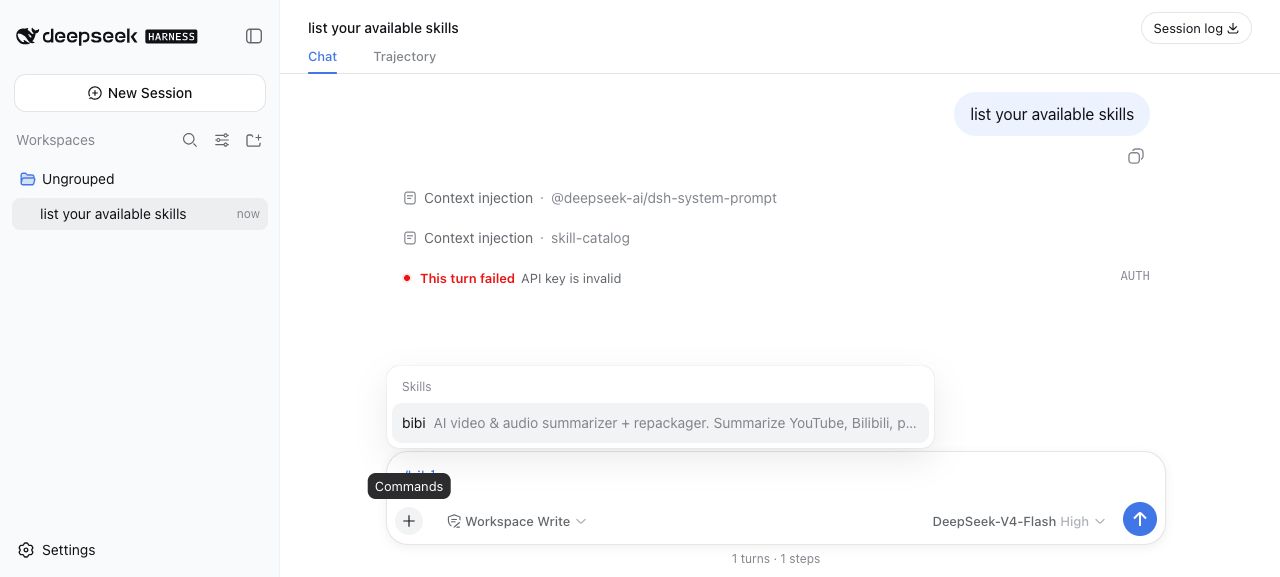
1 DeepSeek Harnessでskillを導入する方法:dshに動画を理解させる実践ガイド
DeepSeek Harnessに動画要約skillを入れるのはディレクトリをコピーするだけ——SKILL.mdはClaude Codeと同じ。dshを入れなくても、ブラウザにBilibiliやYouTubeのリンクを貼ればタイムスタンプ付きの要約が出ます。
 2
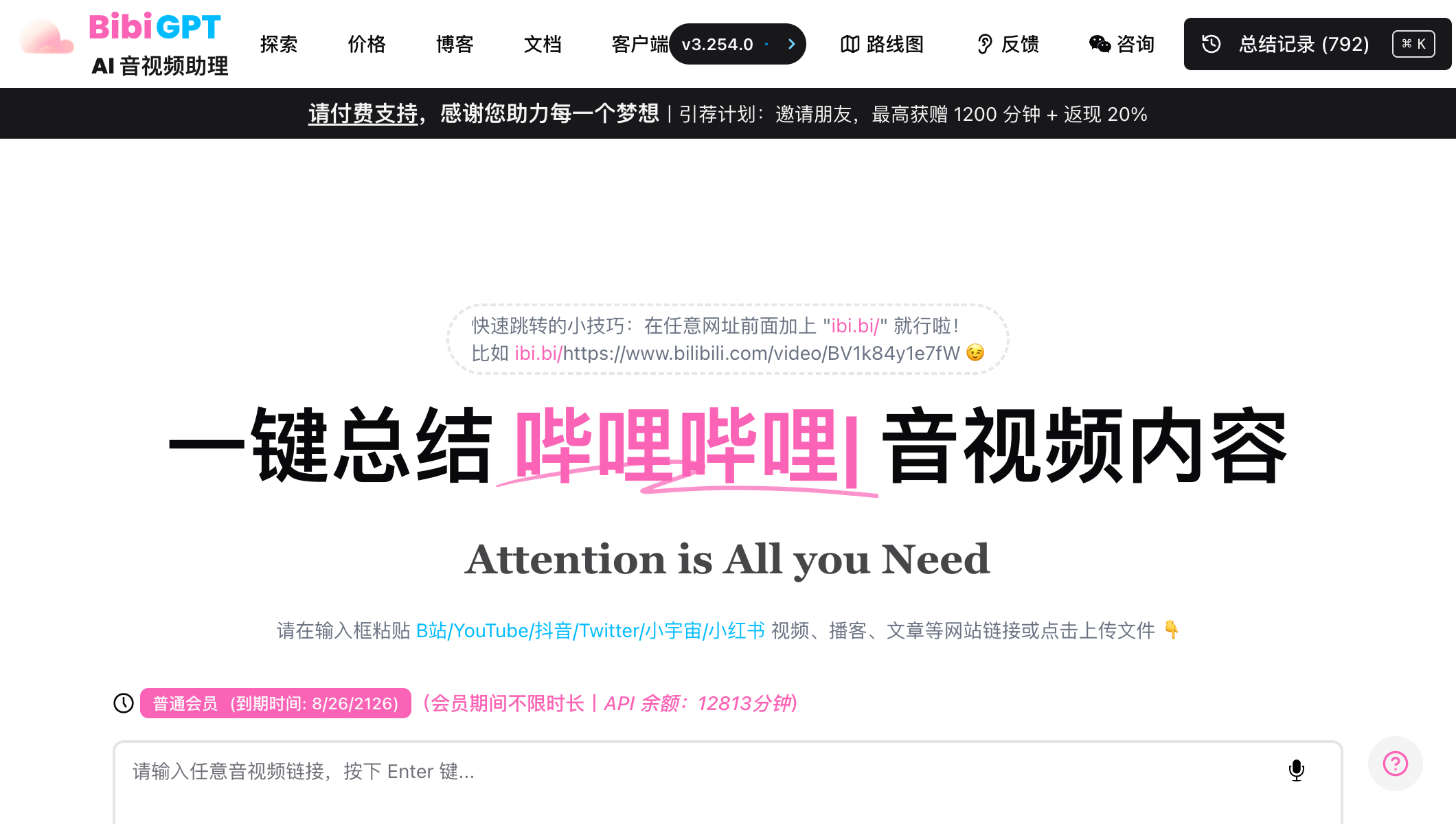
2 Bilibili AI動画要約ツール:BibiGPTが30以上のプラットフォームを即座に要約(2026)
2026年に最適なBilibili AI動画要約ツールは?リンクを貼るだけで、30以上のプラットフォームに対応した構造化要約・マインドマップ・要点を即座に取得。上位5ツールを比較します。
 3
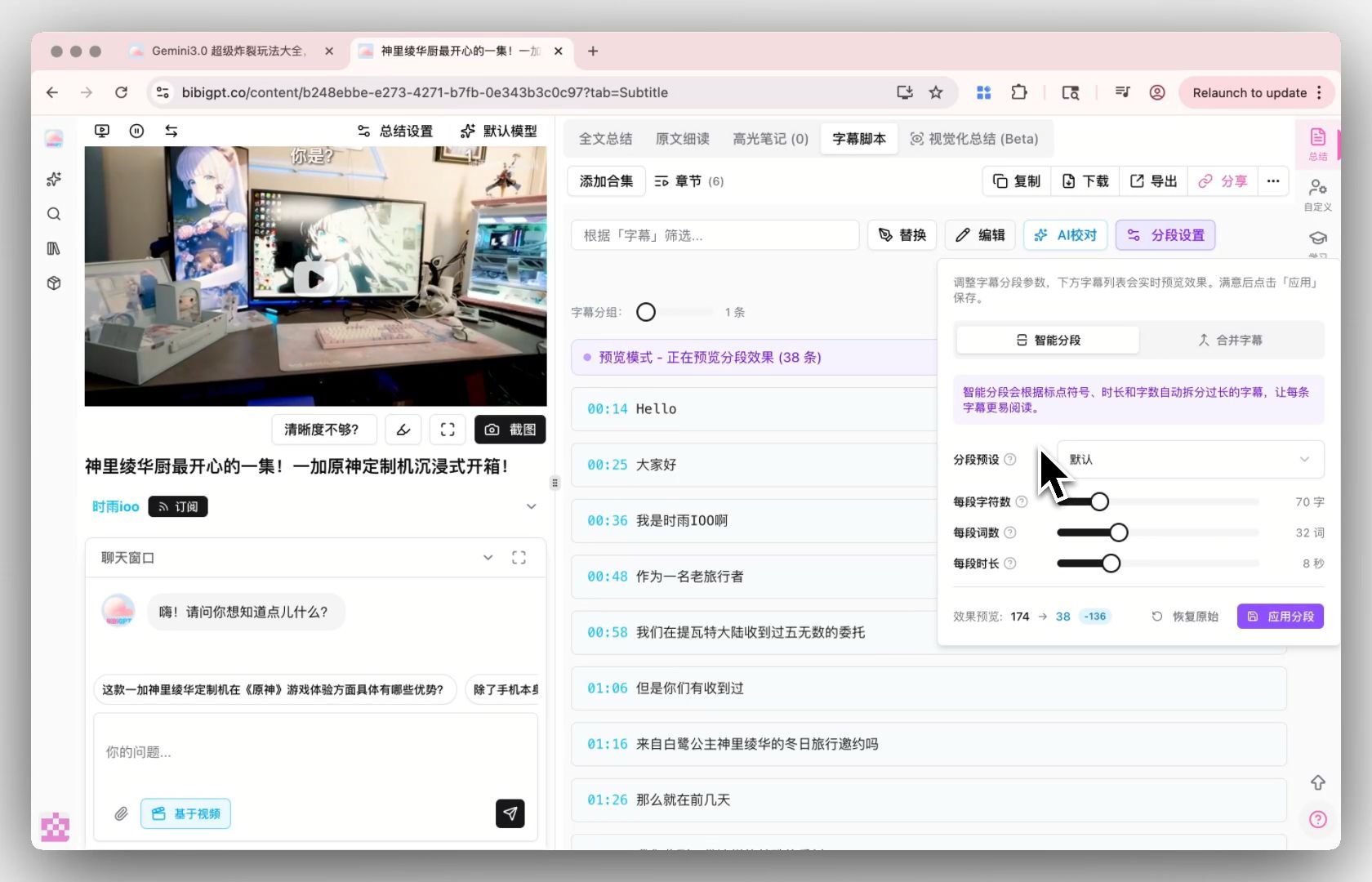
3 Bilibili字幕抽出ツール徹底比較:2026年最強のB站字幕ダウンローダー
Bilibili動画から字幕を抽出する最適な方法とは?5つの主要bilibili transcriptツールを比較分析し、BibiGPTがAI文字起こし・翻訳・要約機能でどう差別化されるかを解説します。